



Αυτές είναι οι πιο συνηθισμένες αιτίες
Η ειδοποίηση ότι ο αποθηκευτικός χώρος του κινητού έχει γεμίσει είναι ένα πρόβλημα που αντιμετωπίζουν πολλοί χρήστες, ιδιαίτερα όσοι τραβούν συχνά φωτογραφίες και βίντεο ή χρησιμοποιούν καθημερινά εφαρμογές ανταλλαγής μηνυμάτων.
Το αποτέλεσμα είναι συχνά να μην μπορούν να αποθηκεύσουν νέες φωτογραφίες, να κατεβάσουν εφαρμογές ή ακόμη και να πραγματοποιήσουν ενημερώσεις στο λειτουργικό σύστημα.
Ωστόσο, υπάρχουν τρόποι να ελευθερώσετε χώρο στο κινητό σας χωρίς να διαγράψετε πολύτιμες φωτογραφίες και βίντεο. Με μερικές απλές κινήσεις, μπορείτε να εντοπίσετε τι καταλαμβάνει τον περισσότερο αποθηκευτικό χώρο και να απομακρύνετε αρχεία που δεν χρειάζεστε πλέον.
Γιατί γεμίζει η μνήμη του κινητού;

Ο αποθηκευτικός χώρος μιας συσκευής μπορεί να εξαντληθεί για πολλούς λόγους. Οι φωτογραφίες και τα βίντεο υψηλής ανάλυσης καταλαμβάνουν συχνά μεγάλο μέρος της διαθέσιμης μνήμης, ενώ σημαντικό χώρο μπορεί να χρησιμοποιούν οι εφαρμογές, τα προσωρινά αρχεία και τα πολυμέσα που αποστέλλονται μέσω εφαρμογών μηνυμάτων.
Οι πιο συνηθισμένες αιτίες είναι:
Οι πολλές φωτογραφίες και τα βίντεο που αποθηκεύονται στη συσκευή.
Τα μεγάλα αρχεία που λαμβάνονται μέσω WhatsApp, Viber και άλλων εφαρμογών.
Οι εφαρμογές που καταλαμβάνουν μεγάλο αποθηκευτικό χώρο.
Τα προσωρινά αρχεία και η συσσωρευμένη προσωρινή μνήμη (cache).
Τα αρχεία που έχουν ληφθεί από το διαδίκτυο και δεν χρειάζονται πλέον.
Τα αντίγραφα φωτογραφιών και βίντεο που έχουν αποθηκευτεί περισσότερες από μία φορές.
Πριν ξεκινήσετε τη διαγραφή, είναι σημαντικό να δείτε ποιες κατηγορίες αρχείων καταλαμβάνουν τον περισσότερο χώρο. Έτσι, θα μπορέσετε να κάνετε τις απαραίτητες αλλαγές χωρίς να χάσετε δεδομένα που θέλετε να διατηρήσετε.
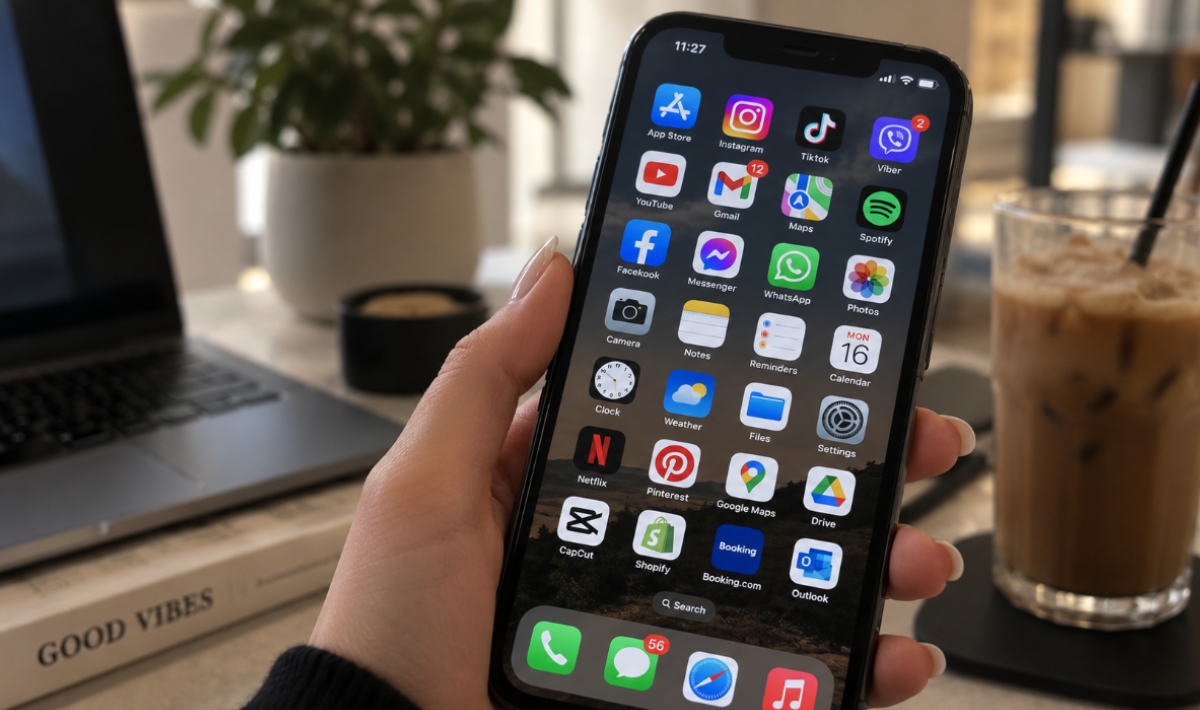
1. Μεταφέρετε τις φωτογραφίες σας στο cloud χωρίς να τις χάσετε
Ένας από τους πιο αποτελεσματικούς τρόπους για να ελευθερώσετε χώρο είναι να αποθηκεύσετε τις φωτογραφίες και τα βίντεό σας σε μια υπηρεσία cloud, δηλαδή σε διαδικτυακό αποθηκευτικό χώρο.
Ανάλογα με τη συσκευή σας, μπορείτε να χρησιμοποιήσετε υπηρεσίες όπως το Google Photos ή το iCloud Photos.
Η διαδικασία απαιτεί προσοχή: πρώτα πρέπει να βεβαιωθείτε ότι τα αρχεία έχουν μεταφορτωθεί πλήρως και ότι μπορείτε να τα δείτε από τον λογαριασμό σας. Στη συνέχεια, μπορείτε να χρησιμοποιήσετε την αντίστοιχη λειτουργία εξοικονόμησης χώρου της υπηρεσίας, η οποία αφαιρεί από τη συσκευή τα αρχεία που έχουν ήδη αποθηκευτεί με ασφάλεια στο cloud.
Στο Google Photos, για παράδειγμα, υπάρχει η επιλογή «Απελευθέρωση χώρου» (Free up space). Στο iPhone, η επιλογή «Βελτιστοποίηση χώρου iPhone» (Optimize iPhone Storage) στο iCloud Photos μπορεί να διατηρεί μικρότερες εκδόσεις των φωτογραφιών στη συσκευή, ενώ τα πρωτότυπα παραμένουν στο iCloud.
Προσοχή: Μην διαγράφετε φωτογραφίες χειροκίνητα από τη συλλογή σας προτού κατανοήσετε πώς λειτουργεί ο συγχρονισμός. Σε υπηρεσίες όπως το iCloud Photos, η διαγραφή μιας φωτογραφίας μπορεί να τη διαγράψει και από τις υπόλοιπες συγχρονισμένες συσκευές. Επίσης, ο χώρος στο cloud μπορεί να είναι περιορισμένος ή να απαιτεί συνδρομή.
2. Διαγράψτε προσωρινά αρχεία και cache εφαρμογών
Οι εφαρμογές αποθηκεύουν προσωρινά δεδομένα για να λειτουργούν πιο γρήγορα. Με την πάροδο του χρόνου, αυτά τα αρχεία μπορεί να καταλάβουν αρκετό χώρο.
Στα κινητά Android, μπορείτε συνήθως να ακολουθήσετε τη διαδρομή:
Ρυθμίσεις → Εφαρμογές → Επιλογή εφαρμογής → Αποθηκευτικός χώρος → Εκκαθάριση cache.
Οι ακριβείς ονομασίες μπορεί να διαφέρουν ανάλογα με τον κατασκευαστή και την έκδοση του Android.
Στα iPhone, δεν υπάρχει αντίστοιχη γενική επιλογή εκκαθάρισης cache για όλες τις εφαρμογές. Ορισμένες εφαρμογές προσφέρουν δικές τους ρυθμίσεις καθαρισμού, ενώ σε άλλες μπορεί να χρειαστεί να αφαιρέσετε και να εγκαταστήσετε ξανά την εφαρμογή.
Πριν προχωρήσετε, ξεχωρίστε την εκκαθάριση cache από την επιλογή «Εκκαθάριση δεδομένων» ή «Διαγραφή δεδομένων». Η δεύτερη μπορεί να διαγράψει ρυθμίσεις, τοπικά αρχεία ή στοιχεία σύνδεσης, ανάλογα με την εφαρμογή.
3. Ελέγξτε τα βίντεο και τα μεγάλα αρχεία
Τα βίντεο είναι συχνά από τα αρχεία που καταλαμβάνουν τον περισσότερο χώρο, ιδιαίτερα όταν έχουν τραβηχτεί σε υψηλή ανάλυση.
Ανοίξτε τη συλλογή φωτογραφιών και ελέγξτε τα μεγαλύτερα βίντεο που έχετε αποθηκεύσει. Ίσως υπάρχουν παλιές εγγραφές, επαναλαμβανόμενα βίντεο ή αρχεία που δεν χρειάζεστε πλέον στη συσκευή.
Πριν τα διαγράψετε, μπορείτε να τα μεταφέρετε σε υπολογιστή, εξωτερικό αποθηκευτικό μέσο ή αξιόπιστη υπηρεσία cloud.
Αξίζει επίσης να ελέγξετε τον φάκελο «Λήψεις» (Downloads), όπου μπορεί να υπάρχουν μεγάλα αρχεία PDF, βίντεο ή έγγραφα που έχετε κατεβάσει για προσωρινή χρήση.
4. Καθαρίστε τα αρχεία από WhatsApp και Viber
Οι εφαρμογές ανταλλαγής μηνυμάτων μπορούν να καταναλώσουν σημαντικό χώρο, καθώς αποθηκεύουν φωτογραφίες, βίντεο, φωνητικά μηνύματα και έγγραφα από συνομιλίες ή ομάδες.
Στο WhatsApp, μπορείτε να μεταβείτε στις ρυθμίσεις και να αναζητήσετε την ενότητα «Αποθηκευτικός χώρος και δεδομένα» και στη συνέχεια τη «Διαχείριση αποθηκευτικού χώρου». Εκεί μπορείτε να εντοπίσετε μεγάλα αρχεία και να διαγράψετε επιλεκτικά όσα δεν χρειάζεστε.
Στο Viber, οι σχετικές επιλογές βρίσκονται στις ρυθμίσεις αποθηκευτικού χώρου ή πολυμέσων, ανάλογα με την έκδοση της εφαρμογής.
Πριν διαγράψετε αρχεία, ελέγξτε αν πρόκειται για φωτογραφίες, βίντεο ή έγγραφα που θέλετε να κρατήσετε. Μπορείτε να αποθηκεύσετε πρώτα τα σημαντικά αρχεία σε διαφορετικό σημείο.
Για να αποφύγετε την επανάληψη του προβλήματος, εξετάστε επίσης τις ρυθμίσεις αυτόματης λήψης πολυμέσων, ώστε να μην αποθηκεύονται αυτόματα όλα τα αρχεία που στέλνονται στις συνομιλίες σας.
5. Απεγκαταστήστε εφαρμογές που δεν χρησιμοποιείτε
Πολλοί χρήστες διατηρούν στο κινητό εφαρμογές που έχουν να ανοίξουν μήνες. Ορισμένες καταλαμβάνουν αρκετό χώρο, ακόμη και όταν δεν χρησιμοποιούνται συχνά.
Από τις ρυθμίσεις αποθηκευτικού χώρου μπορείτε να δείτε ποιες εφαρμογές καταλαμβάνουν τη μεγαλύτερη μνήμη και να αποφασίσετε ποιες μπορείτε να αφαιρέσετε.
Στο Android, υπάρχει επίσης η δυνατότητα αρχειοθέτησης εφαρμογών σε υποστηριζόμενες συσκευές και εκδόσεις, ώστε να απελευθερώνεται χώρος χωρίς να χάνονται απαραίτητα όλα τα δεδομένα τους.
Στο iPhone, η λειτουργία «Αφαίρεση μη χρησιμοποιούμενων εφαρμογών» (Offload Unused Apps) μπορεί να αφαιρεί εφαρμογές που δεν χρησιμοποιούνται συχνά, διατηρώντας τα σχετικά έγγραφα και δεδομένα τους.
Πριν αφαιρέσετε μια εφαρμογή, βεβαιωθείτε ότι δεν περιέχει σημαντικά δεδομένα που δεν έχουν αποθηκευτεί αλλού.
6. Ελέγξτε τον φάκελο με τις διαγραμμένες φωτογραφίες
Η διαγραφή μιας φωτογραφίας δεν σημαίνει πάντα ότι ο χώρος απελευθερώνεται αμέσως. Σε πολλές συσκευές, οι φωτογραφίες παραμένουν για κάποιο χρονικό διάστημα στον φάκελο «Πρόσφατα διαγραμμένα» ή στον κάδο απορριμμάτων.
Εάν έχετε ήδη ελέγξει ότι δεν χρειάζεστε πλέον τα συγκεκριμένα αρχεία και έχετε κρατήσει αντίγραφα όσων θέλετε να διατηρήσετε, μπορείτε να αδειάσετε τον σχετικό φάκελο.
Να θυμάστε ότι η οριστική διαγραφή από αυτό το σημείο μπορεί να μην επιτρέπει την εύκολη ανάκτηση των φωτογραφιών. Γι’ αυτό, ελέγξτε προσεκτικά το περιεχόμενό του πριν προχωρήσετε.
7. Δείτε τι καταλαμβάνει χώρο στο κινητό σας
Τόσο το Android όσο και το iPhone διαθέτουν εργαλεία που εμφανίζουν την κατανομή του αποθηκευτικού χώρου.
Στα περισσότερα Android, μπορείτε να μεταβείτε στις Ρυθμίσεις → Αποθηκευτικός χώρος. Σε ορισμένα μοντέλα, η σχετική λειτουργία βρίσκεται στην ενότητα «Φροντίδα συσκευής» ή σε παρόμοιο μενού.
Στο iPhone, ακολουθήστε τη διαδρομή Ρυθμίσεις → Γενικά → Χώρος iPhone.
Εκεί θα δείτε πόσο χώρο καταλαμβάνουν οι εφαρμογές, οι φωτογραφίες, τα πολυμέσα και τα δεδομένα του συστήματος. Με βάση αυτές τις πληροφορίες, μπορείτε να επιλέξετε τις ενέργειες που θα έχουν το μεγαλύτερο αποτέλεσμα.
8. Πώς να μην ξαναγεμίσει η μνήμη του κινητού
Αφού ελευθερώσετε χώρο, μερικές απλές συνήθειες μπορούν να σας βοηθήσουν να αποφύγετε το ίδιο πρόβλημα στο μέλλον:
Διαγράφετε τακτικά τα περιττά αρχεία από τον φάκελο λήψεων.
Αποφεύγετε να κρατάτε πολλές σχεδόν ίδιες φωτογραφίες και βίντεο.
Περιορίζετε την αυτόματη λήψη πολυμέσων από εφαρμογές μηνυμάτων.
Μεταφέρετε ανά τακτά χρονικά διαστήματα σημαντικές φωτογραφίες και έγγραφα σε ασφαλές αντίγραφο.
Ελέγχετε τον αποθηκευτικό χώρο πριν από μεγάλες ενημερώσεις του λειτουργικού συστήματος.
Τι να κάνετε πρώτα αν το κινητό γράφει «Δεν υπάρχει διαθέσιμος χώρος»
Αν χρειάζεστε άμεσα χώρο, ξεκινήστε ελέγχοντας τα μεγάλα βίντεο, τις λήψεις και τα πολυμέσα από εφαρμογές μηνυμάτων. Στη συνέχεια, καθαρίστε την cache όπου υπάρχει σχετική δυνατότητα και αφαιρέστε εφαρμογές που δεν χρησιμοποιείτε.
Αν θέλετε να ελευθερώσετε χώρο από τις φωτογραφίες σας, προτιμήστε πρώτα μια ασφαλή μεταφορά ή δημιουργία αντιγράφου και βεβαιωθείτε ότι τα αρχεία είναι προσβάσιμα πριν διαγράψετε οτιδήποτε από τη συσκευή.
Το σημαντικότερο είναι να μην προχωράτε σε μαζικές διαγραφές χωρίς έλεγχο. Με λίγα λεπτά οργάνωσης μπορείτε να ανακτήσετε πολύτιμο αποθηκευτικό χώρο, διατηρώντας τις φωτογραφίες και τα αρχεία που έχουν πραγματική αξία για εσάς.






Δημοφιλή
Αθώος ο πρώην αστυνομικός Βαγγέλης Μπαταρλής - Είχε μηνυθεί από πολίτη για επικίνδυνη σωματική βλάβη
Συνταξιοδότηση: Ποια είναι η διαφορά πλήρους και μειωμένης σύνταξης;
Κώστας Αντάρας: Ποιος είναι ο Mr. Pizza Fan που συνελήφθη για απάτη ΦΠΑ 25 εκατ. ευρώ
Ηράκλειο: Θλίψη για τον πρόωρο θάνατο της Ισμήνης Στάθογλου
Δημητρακόπουλος: «Ασκήθηκε κακουργηματική δίωξη γιατί τα στοιχεία είναι πολύ ισχυρά»
Έρχεται επικίνδυνη 48ωρη κακοκαιρία με πολλές καταιγίδες - Πώς θα επηρεαστεί η Κρήτη
Ηράκλειο: Ηλικιωμένη ζει όλη μέρα σε παγκάκι, επαιτεί και αφοδεύει στον δρόμο - Το οικογενειακό δράμα που κρύβεται πίσω από τις εικόνες
Κινητό στην πρίζα όλο το βράδυ: Πόσο ρεύμα καταναλώνει και τι συμβαίνει στην μπαταρία;
Αρκαλοχώρι: Πυκνό «σύννεφο» ομίχλης εξαφάνισε την περιοχή (Φωτογραφίες)